スマホで出勤・退勤を記録する
かんたんガイド
TEMPUS.(テンパス)は、株式会社LuvisYouthの勤怠管理システムです。 スマホでボタンを1回押すだけで、出勤・退勤の時刻が記録されます。 紙のタイムカードや電卓は必要ありません。
このページでは、はじめて使う方でも迷わないように、実際の画面の写真を見ながら順番に説明します。 上から順に読めば、そのまま使いはじめられます。
写真はすべて説明用の見本です。表示されている名前・日付・時間・金額は実在のものではありません。実際の画面には、ご自身の記録が表示されます。
最初の1回だけ:ログインして、ホーム画面に置く
この作業は、はじめて使うときの1回だけです。2回目からはアイコンを押すだけで開けます。
-
スマホでこのアドレスを開きます。
https://ly-tempus.pages.dev
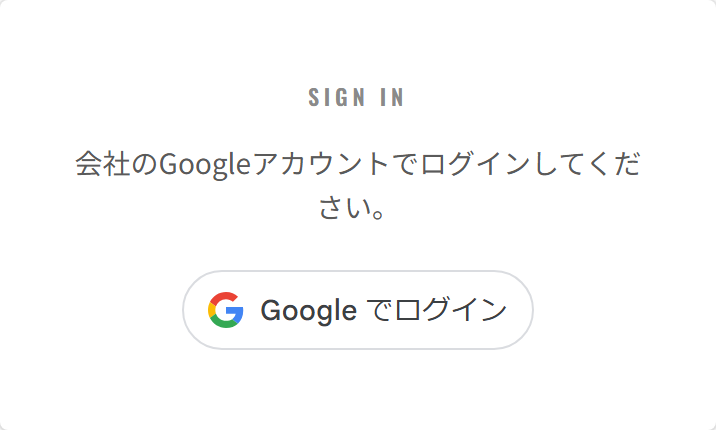
(このページを見ている場合は、右上の「アプリを開く」を押しても同じです) - 「Google でログイン」を押します。 会社のGoogleアカウント(〜@luvisyouth.com)を選んでください。個人のアカウントでは入れません。
- 自分の名前が右上に出たら、ログイン完了です。 次からは、30日間はログインなしでそのまま開けます。
iPhone(Safari):画面の下にある共有ボタン(上向き矢印の四角)→「ホーム画面に追加」を押します。
Android(Chrome):右上のメニュー(点が3つ)→「ホーム画面に追加」を押します。
これでアプリのアイコンができ、毎回アドレスを入力しなくても開けます。(お使いの機種やバージョンによって、表示される言葉が少し違うことがあります)
毎日つかう:出勤と退勤を押す
毎日やることは、これだけです。仕事を始めるときに1回、終わるときに1回、ボタンを押します。
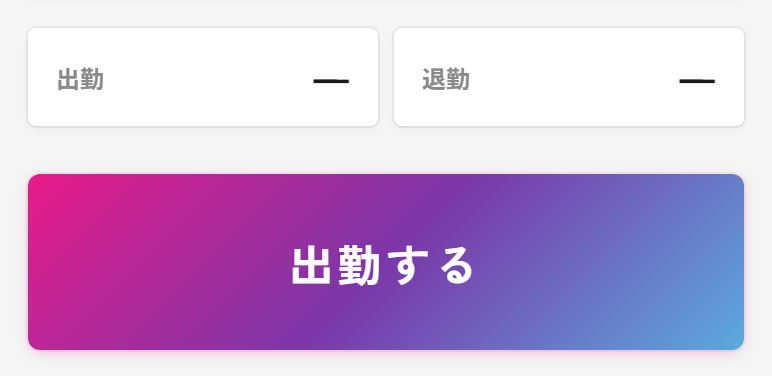
- 仕事を始めるとき、ピンクの「出勤する」を押します。 今日のシフトの時刻(出勤は開始・退勤は終了の時刻)で記録されます。ボタンに「(10:00で記録)」のように出ます。これまでのSlackで時刻を入れていたのと同じ扱いです。違う時刻で記録したいときは、下の「時刻・勤務先を指定する」で時刻を入れてから押してください。シフトが無い日は、押した時刻で記録されます。
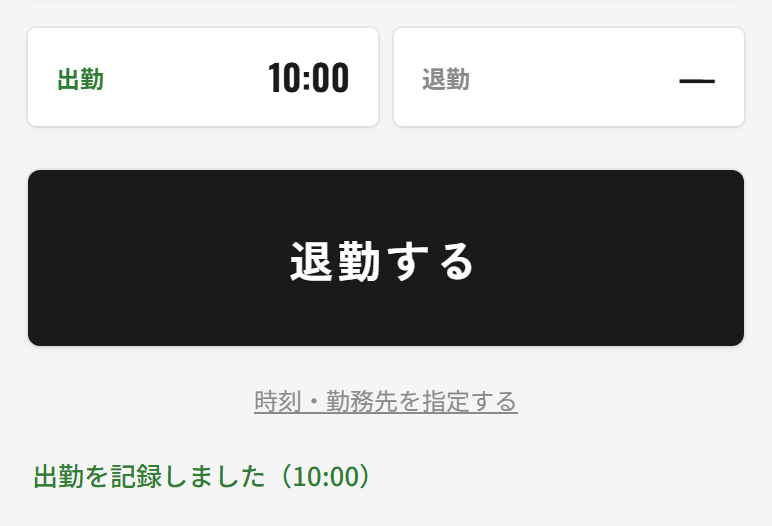
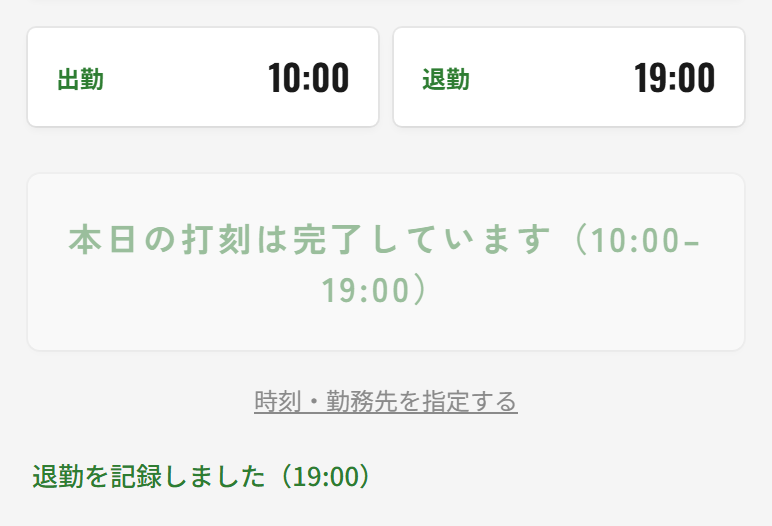
- 「出勤を記録しました」と緑色の文字が出れば成功です。 上の「出勤」の欄に時刻が入り、ボタンは黒い「退勤する」に変わります。
- 仕事が終わったら、黒い「退勤する」を押します。
- 「本日の打刻は完了しています」と出たら、その日は終わりです。 その日はもうボタンを押せなくなります(二重に記録されないようにするためです)。
シフトが「休日」になっている日に出勤したときは、ボタンが「休日ですが出勤する」という表示に変わります。そのまま押して大丈夫です(休日に働いた記録として残ります)。
ボタンを押したあと、緑色の「記録しました」が出ることを必ず確かめてください。電波の悪い場所では届いていないことがあります。赤い文字でメッセージが出たときは、電波の良い場所でもう一度押してください。
押し忘れた日をあとから入力する
押し忘れても大丈夫です。あとから、その日の「出勤/退勤」と時刻を自分で入力して記録できます。 日をまたいでも、今日の打刻がもう終わっていても入力できます。
- 打刻タブを開き、ボタンの下の「時刻・勤務先を指定する」を押します。 入力欄が開きます。
- 「日付」に、押し忘れた日を入れます。 日付を入れると、すぐ下に「種別」を選ぶ欄が出ます。今日の分をあとから入れるだけなら、日付は空のままで構いません。
- 「種別」で、入れたいほう(出勤/退勤)を選びます。 片方だけ押し忘れた日も、これで入れられます。今日の打刻がもう終わっていても構いません。
- 「時刻」に、記録する時刻(ふだんはシフトの時刻)を入れます。 過去の日を入れるときは、時刻の入力が必要です。
- ボタンが「10/13 の退勤を記録する」のように変わるので、そのまま押します。 入力した日付・時刻で記録されます。備考には自動で「後日補正」と入ります。
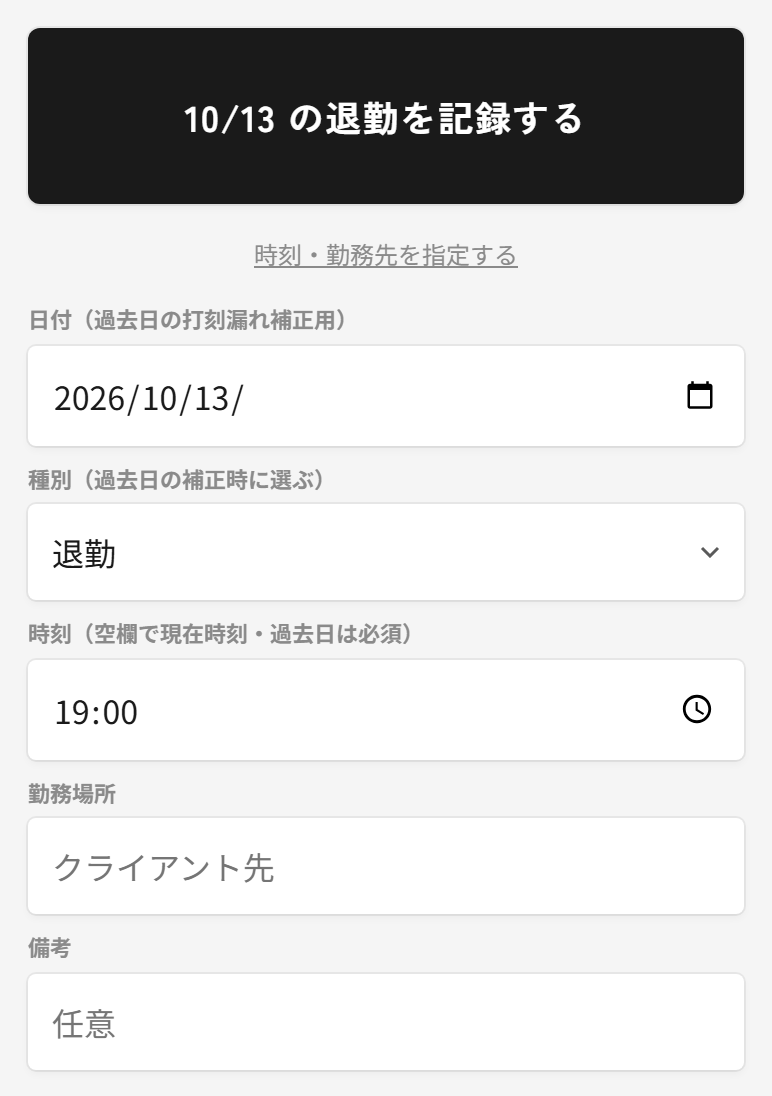
日付を入れると、ボタンの文字が「10/13 の退勤を記録する」のように変わります。この文字が、これから記録される内容そのものです。日付や種別を選び直すと、ボタンの文字もその場で変わります。
「種別」は、はじめは出勤が選ばれています。退勤を入れたいときは忘れずに切り替えてください。今日より先の日付は入力できません。同じ日の同じ種別がすでに記録されているときは、押したときに確認のメッセージが出ます。
「勤務場所」と「備考」は、書いても書かなくても構いません(勤務場所を空にすると「クライアント先」として記録されます)。いつもと違う場所で働いた日や、あとで説明が必要になりそうな日にメモしておくと、月末の確認がラクになります。
シフトが変わったときの「確認しました」
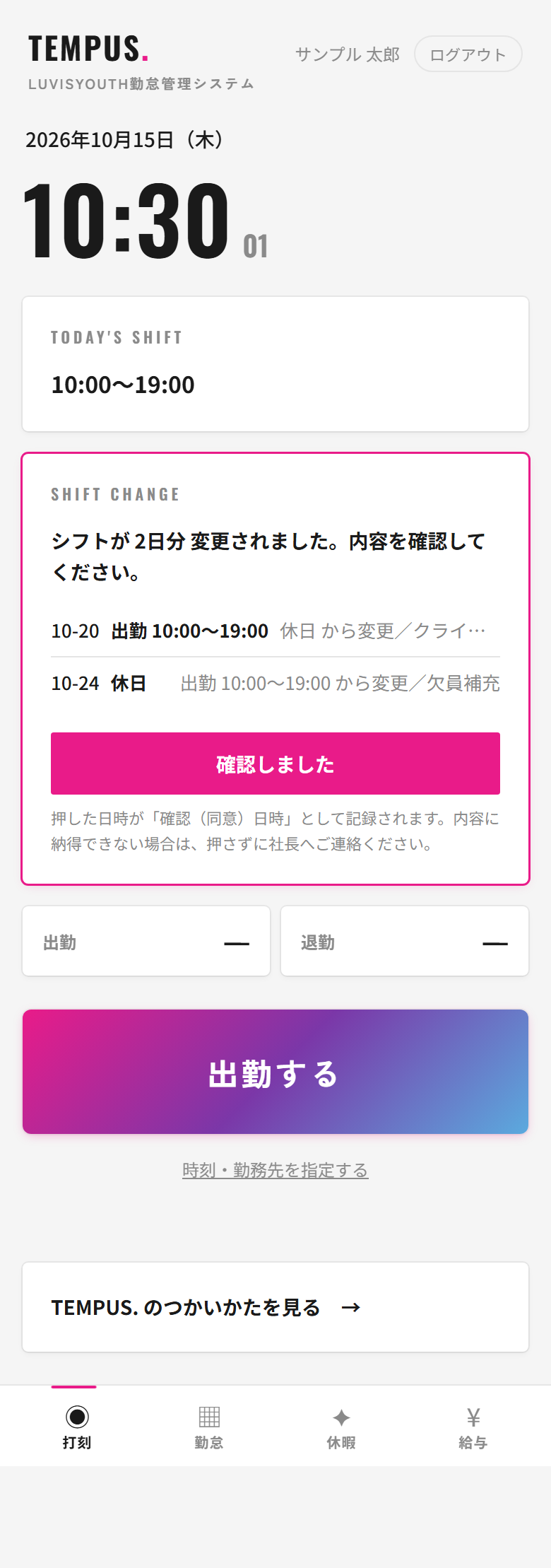
いったん決まったシフトが、あとから変わることがあります。 そのときは、打刻タブの上のほうにピンクの枠のお知らせが出ます。
シフトは、ご自身のGoogleカレンダーの予定から自動で作られます。アプリを開くたびにカレンダーの予定が読み込まれ、 毎月25日以降に開いたときに、翌月のシフトが自動で確定します(月末の週まで予定を入れておいてください)。 確定したあとに予定が変わったときも、カレンダーを直すだけで大丈夫です。次に開いたときに自動で反映され(今日以降の日だけ)、 「SHIFT UPDATE」のお知らせで内容を確認できます。ご自身で直した変更は、ボタンを押す必要はありません。 勤怠タブの「シフト」で、確定しているかどうかと変更の履歴をいつでも見られます。
下の「確認しました」ボタンが出るのは、社長の側でシフトを変えたときだけです。
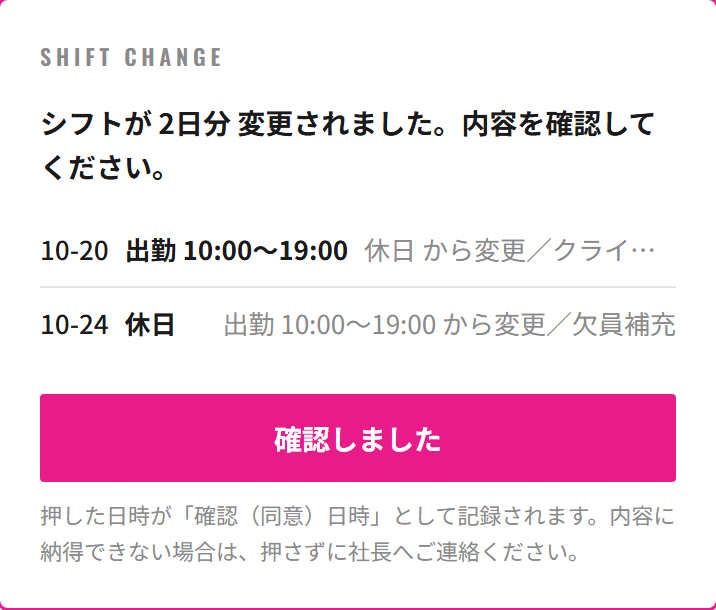
- 変わった日と、変更前・変更後の内容を読みます。 「10-20 出勤 10:00〜19:00 / 休日 から変更/クライアント都合」のように、日・内容・理由が並びます。
- 内容に問題がなければ「確認しました」を押します。 押した日時が、変更を確認した記録として残ります。
- 納得できないときは、押さずに社長へ連絡してください。 押さなくてもアプリは普通に使えます。お知らせは、押すまで表示されつづけます。
就業規則では、シフトを変えるときは事前にお知らせし、本人の同意を得ることになっています。「確認しました」を押した記録が、その同意の記録になります。このボタンは本人しか押せません(社長が代わりに押すことはできません)。
勤怠タブ:自分の働いた記録を見る
画面の下にある「勤怠」を押すと、その月のカレンダーが出ます。 自分が何日働いて、何時間だったかがひと目で分かります。

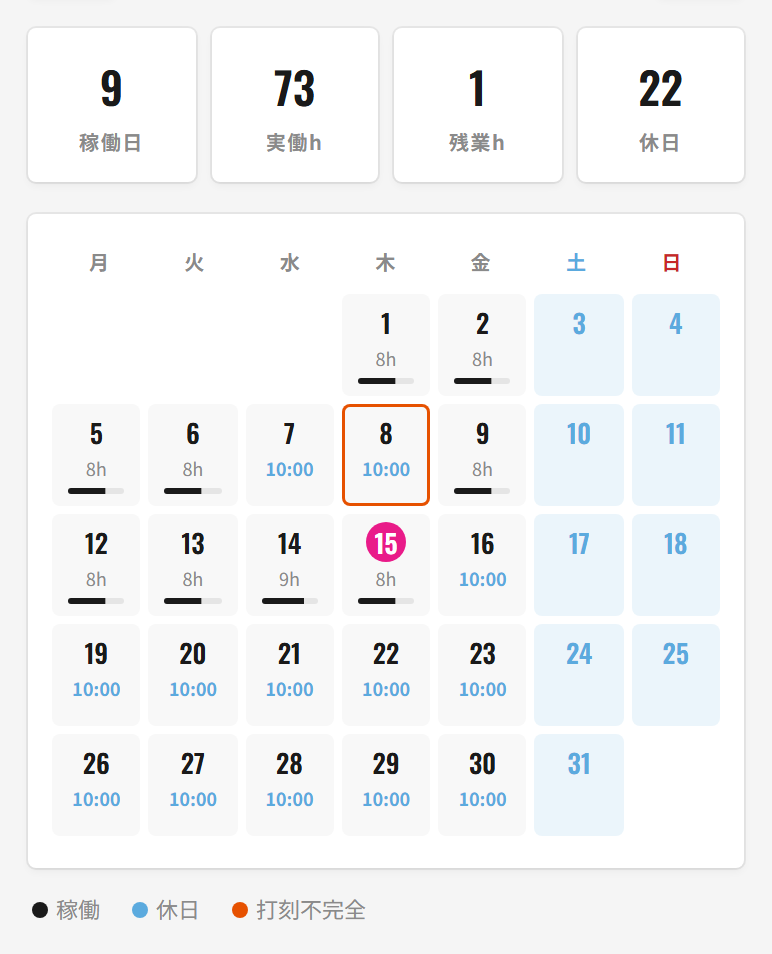
- いちばん上の4つの数字 稼働日=働いた日数/実働h=働いた時間の合計/残業h=時間外になった時間/休日=シフトで休日になっている日の数です(シフトが無い月は、昨日までの打刻が無い日)。カレンダーの水色の日の数と同じです。有給を取った日と打刻なしの日は休日に入れず、その下に「有給 1日は別」「打刻なし 1日」のように出ます。
-
カレンダーの色
うすいグレーの日=出勤の日、水色の日=休日、ピンクの丸=今日です。働いた日には「8h」のように実際の時間と黒いバーが出ます。これから先の出勤日には「10:00」のように始業の時刻が出ます。
紫の「有給」「半休」=有給を取った日です。オレンジの「打刻なし」=シフトは出勤なのに打刻が無い過ぎた日、「打刻漏れ」=出勤か退勤の片方だけの日です。押し忘れた日は、打刻画面の「時刻・勤務先を指定する」から日付と時刻を入れて記録できます。 - 青い文字の時刻(10:00 など) 出勤の予定はあるけれど、まだ打刻の記録がない日です。これから先の日ならそのままで問題ありません。過ぎた日にこの表示が出ていたら、その日は打刻を忘れています。
- 日付を押すと、その日の詳しい記録が下に出ます。
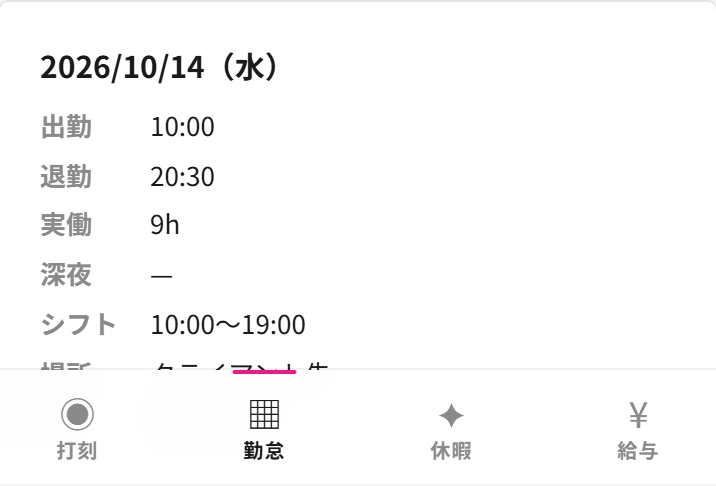
「4週4日変形休日制」「年間休日ペース」は、会社が法律で決まった休日日数を守れているかを確認するための表示です。「年間の稼働時間」は、月ごとの稼働時間(過ぎた日は打刻、これからの日は予定)を月の上限と並べた表示です。どれもご自身で操作することはありません。
オレンジ色の枠で囲まれた日は、出勤か退勤のどちらか片方しか記録されていない日です(上の写真の8日)。
また、過ぎた日なのに青い時刻(10:00 など)のままの日は、出勤・退勤の両方が記録されていません(上の写真の7日)。
どちらもそのままにすると、その日の労働時間が正しく計算されません。気づいたら手順3でご自身で入力できます(時刻が分からないときは社長へご連絡ください)。
休暇タブ:有給休暇を申請する
画面の下の「休暇」を押すと、有給休暇が今何日残っているかが分かります。 休みたい日も、この画面から登録できます。
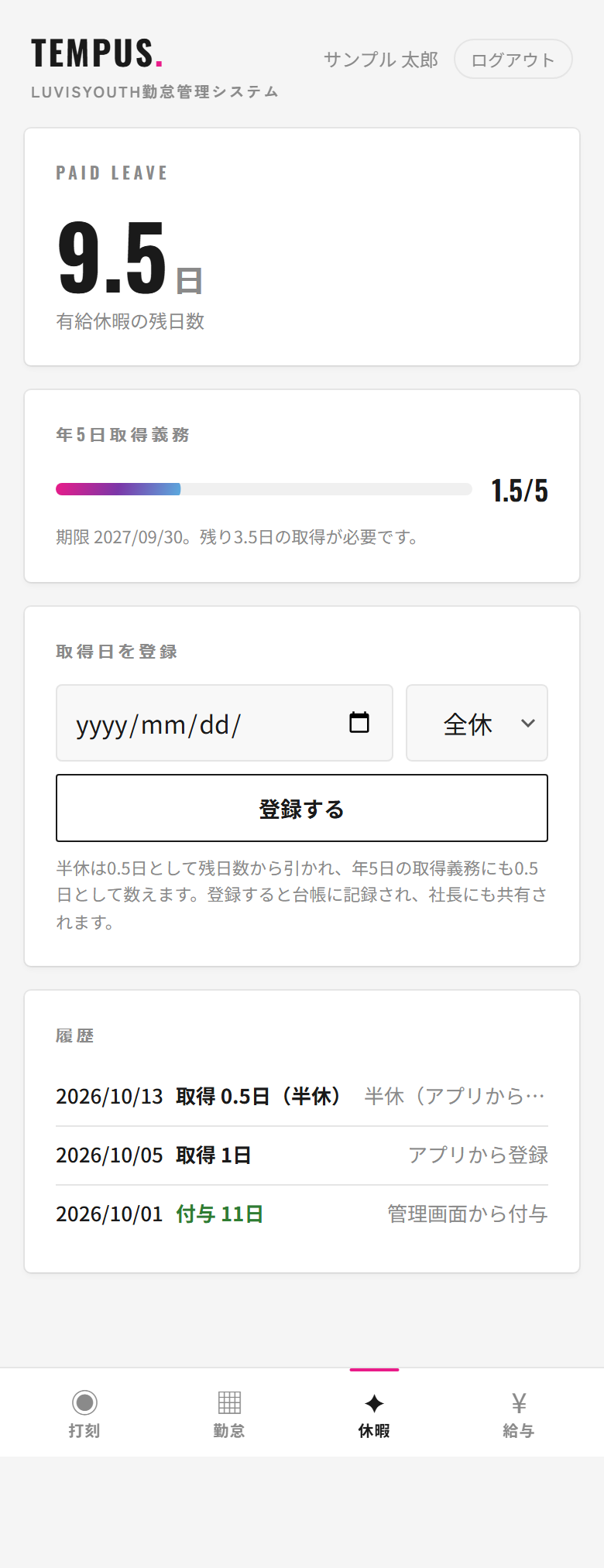
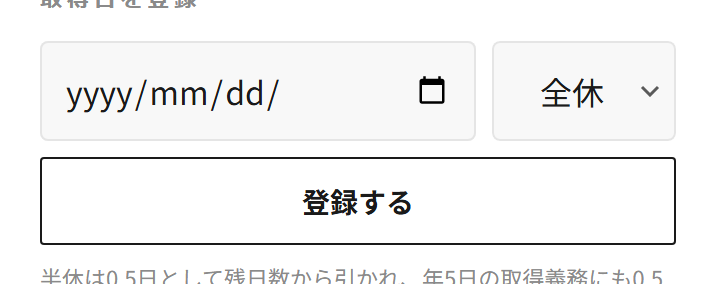
- 「取得日を登録」の日付欄に、休みたい日を入れます。 これから休む日でも、すでに休んだ日でも登録できます。
- その右で「全休」か「半休」を選びます。 全休=まる1日(1日ぶん)/半休=半日(0.5日ぶん)です。
- 「登録する」を押します。 登録した内容は社長の画面にも出ます。残っている日数も自動で減ります。ただし自動でお知らせは届かないので、休む日は事前に社長へも伝えてください。
1年間に10日以上の有給休暇が与えられた人は、与えられた日から1年のあいだに5日は必ず休むことが法律で決まっています(労働基準法39条7項)。バーはその進み具合です。「残り3.5日の取得が必要です」と出ていたら、期限までにあと3.5日ぶん休む必要があります。
与えられた日数が10日に満たない年は「対象外」と表示されます。その場合、この義務はありません。
残っている日数より多い日数は登録できません。エラーが出たときは、残日数を確認するか、社長へご相談ください。
給与タブ:今月の給与のめやすを見る
画面の下の「給与」を押すと、今の打刻をもとにしたおおよその金額が出ます。
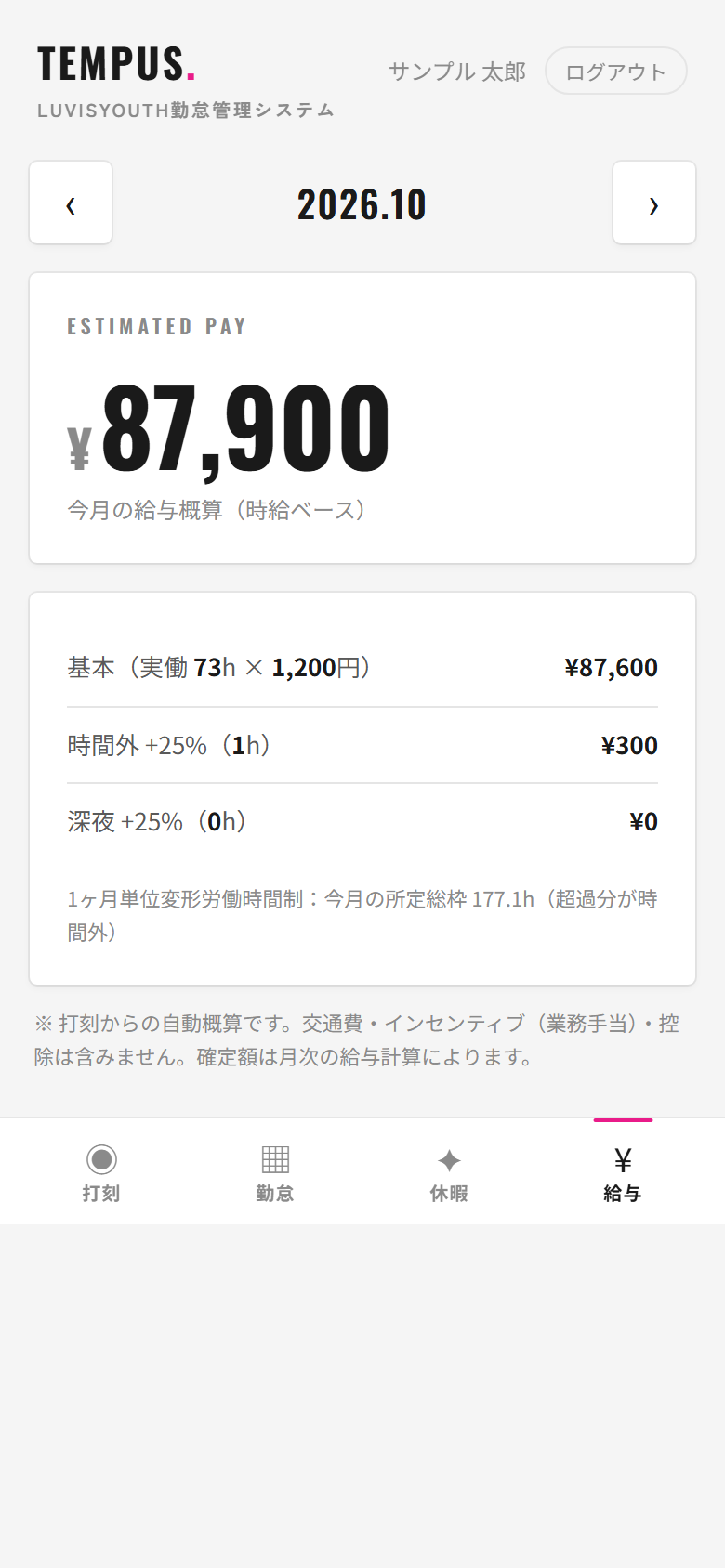
この画面の金額は打刻から自動で計算した概算で、実際に支払われる金額とは異なります。交通費や業務手当は入っておらず、社会保険料などの控除も引かれていません。確定した金額は、毎月の給与明細をご確認ください。
こんなときは(よくある質問)
ログインできません
会社のGoogleアカウント(〜@luvisyouth.com)でログインしているか確認してください。個人のGmailアカウントでは利用できません。
スマホに複数のGoogleアカウントが入っていると、別のアカウントが選ばれていることがあります。「このアカウントには利用権限がありません」と出たら、ログインし直して会社のアカウントを選んでください。
まちがえて出勤(退勤)を押してしまいました
そのままにせず、社長へご連絡ください。記録は残りますが、正しい時刻に直すことができます。
ボタンを2回押してしまいました
同じ日にもう一度押すと「本日の出勤は打刻済みです(10:00)/もう一度記録しますか?」のような確認が出ます。間違いなら「キャンセル」を選んでください。誤って追加してしまったときは社長へご連絡ください。
Slackの打刻と、両方やる必要がありますか?
2026年10月1日からは、このアプリだけで大丈夫です。それまではこれまで通りSlackで打刻してください。
どちらも同じ場所に記録される仕組みなので、二重に押す必要はありません。
画面がまっ白になった/うまく表示されません
いちどアプリを閉じて開き直してください。それでも直らないときは、電波の良い場所で読み込み直す(ブラウザの再読み込み)とほとんどの場合は直ります。
「サーバーに接続できません」と出るときは、通信環境の問題です。時間をおいて試してください。
スマホを機種変更した/なくしました
新しいスマホでも、同じアドレスを開いて会社のGoogleアカウントでログインすれば、そのまま使えます。記録は端末ではなく会社側に保存されています。
なくした場合は、すぐに社長へご連絡ください。ログインを無効にする手当てをします。
ログアウトしたいときは?
画面の右上にある「ログアウト」を押します。ふだんは押す必要はありません(押すと次回また Google でのログインが必要になります)。
ほかの人の勤怠は見えますか?
見えません。表示されるのは自分の記録だけです。

分からないことや、記録の間違いに気づいたときは、社長(黒田)までご連絡ください。
打刻の直し方や有給の登録は、あとからでも対応できます。ひとりで悩まず、気づいた時点でお知らせください。